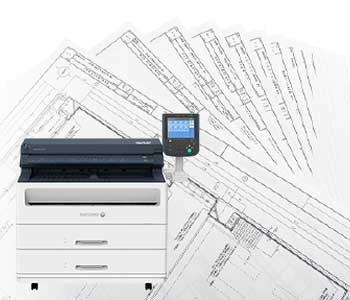


図面・CAD系商品
建設・設計・不動産・工事関係者さま向けコンテンツ

事務系商品
各種法人・事務職・広報担当・個人事業主さま向けコンテンツ


グラフィック系商品
各種法人・デザイン・アート・広報担当さま向けコンテンツ
入稿するデータのご注意とお願いについて
共通可能であればPDFまたはDocuWorksでご入稿ください。
各アプリケーションで作成されたデータは、お使いのパソコン環境によって文字化けやレイアウト崩れなどの不具合が発生する場合があります。
特に CAD データの場合は、環境の違いによって線種や線幅、色、外部リンクが変わってしまうこともあり、正確な再現が困難になります。
そのため、印刷用の入稿データは PDF または DocuWorks 形式へ変換した上でご用意いただくことをおすすめしています。
これにより、どの環境でも安定して正しい表示・出力ができ、安心して印刷工程へ進めることができます。
変換ができない場合のご注意、またはPDFへの変換方法については下段の種別説明にてご案内していますので、ご参考のうえ入稿データを作成していただくようお願いいたします。
AutoCAD

■ PDF変換の方法(AutoCAD2020の場合)
●印刷[plot]機能からPDFを出力する方法━通常の方法━
- プリンタ名で AutoCAD PDF(High Quality Print)
.pc3 を選ぶ
※古いバージョンをお使いの場合はDWG To PDF.pc3をお選びください。 - 用紙サイズ・縮尺・線の太さなどを設定
- プレビューで確認して「印刷」
●[EXPORT]コマンドで PDF に変換━書き出す方法━
- 印刷設定(用紙サイズ・縮尺・線の太さなど)
- プレビューで確認して「OK」
- 「EXPORTPDF」コマンドを入力
- ファイル形式で AutoCAD PDF を選ぶ(書き出し位置など確認)
- 保存先を指定して完了
●パブリッシュ(Publish)で複数図面をまとめてPDF化━大量の図面を書き出す方法━
- 用紙サイズ・縮尺・線の太さなどを設定しておく
- 「PUBLISH」コマンドを入力
- ファイル形式で PDF を選ぶ
- 保存先を指定して完了
■ dwgでのご入稿の場合は以下の事柄についてご確認ください。
| ✔印刷設定 | 印刷スタイルシート(ctb、stb)がある場合は、必ず添付してください。 印刷スタイルシートがない場合は、オブジェクトが持つ線幅・線色の要素で出図させていただきますので、あらかじめご了承願います。 |
|---|---|
| ✔リンク画像 | 外部参照の画像ファイル(tifなど)がある場合は、CADデータとともに送付してください。重要 |
| ✔印刷範囲 | モデル空間での出図か、レイアウト空間での出図か、指定がありましたらご指示願います。 |
| ✔印刷内容 | 1ファイルに複数データがある(モデル空間で図面を並べて表示している)場合等は不要なものが判断できるように指示願います。なるべく不要なデータやレイヤーは整理してご入稿ください。 |
| ✔フォント | 特殊なフォントをご使用の場合は文字化けなどが起こる可能性がございます。 |
JW-CAD
 JW-CAD(以下のご説明はバージョン8.25以降を想定しています)
■ PDF変換の方法(windows10以降の場合)
●一般的な方法
- 基本設定(用紙サイズ・縮尺・線の太さなど)しておく
- プリンタ名で Microsoft Print to PDF を選ぶ
- 印刷範囲を指定
- 「印刷」⇒保存場所とファイル名を入力して保存
■ jwwでのご入稿の場合は以下の事柄についてご確認ください。
| ✔印刷設定 | 環境ファイル(jwf、jwl)がある場合は、必ず添付してください。 環境ファイルがない場合は、オブジェクトが持つ線幅・線色の要素で出図させていただきますので、あらかじめご了承願います。 |
|---|---|
| ✔リンク画像 | 外部読込の画像ファイル(bmp,jpg,tifなど)がある場合は、必ず画像同梱の処理を行ってください。必須 |
| ✔印刷内容 | 1ファイルに複数データがある場合等は不要なものが判断できるように指示願います。なるべく不要なデータやレイヤーは整理してご入稿ください。 グループレイヤーの表示切替での出図分けは、作業時に判断がつきかねる場合がありますので極力ご遠慮ください。お手数ですがファイルを個別に分けるか、判断できるようにデータを並べた状態でご入稿ください。 |
| ✔フォント | 特殊なフォントをご使用の場合は文字化けなどが起こる可能性がございます。 |
その他のCAD
■ 汎用ファイル(sfc/dxf/p21)によるプリント出力
| ✔ファイルの種類 | 変換元のCADアプリケーションがわかっている場合は、お知らせください。
例):“AutoCAD由来のdxf”など |
|---|---|
| ✔ズレ・化け | DXFファイルや、別ソフトから変換して作成したデータの文字ズレ等の修正作業は、出力費用には含まれていませんので、事前にご相談ください。 |
■ ビューワーソフトによるプリント出力
| ✔印刷 | ビューワーソフト(V-nasなど)による出力のため、出力に制限がある場合がございます。あらかじめご了承ください。 |
|---|---|
| ✔ズレ・化け | DXFファイルや、別ソフトから変換して作成したデータの文字ズレ等の修正作業は、出力費用には含まれていませんので、事前にご相談ください。 |
Adobe
 Illustrator
■ PDFに変換して入稿推奨
●PDF化の設定(1例)━PDF/X-4:20**━
- 文字のアウトライン処理(PDFに埋め込むことができないフォントがありますので、念のために処理をお願いします。)重要
- 別名で保存
- ファイルの種類をPDFに設定
- 準拠する規格をPDF/X-4:20**に設定
- ファイル名を付けて保存
塗足しがある場合はトンボも含めて保存してください。必須
■ aiまたはepsでのご入稿の場合は以下の事柄についてご確認ください。
| ✔リンク画像 | 画像は必ず全て埋め込んでください。必須 |
|---|---|
| ✔文字のアウトライン | テキストは全て文字のアウトライン化の処理をしてください。必須 |
 Photoshop
■ PDFに変換して入稿推奨
●PDF化の設定(1例)━PDF/X-4:20**━
- 文字のラスタライズ化(PDFに埋め込むことができないフォントがありますので、念のために処理をお願いします。)重要
- 別名で保存
- ファイルの種類をphotoshop PDFに設定
- 準拠する規格をPDF/X-4:20**に設定
- ファイル名を付けて保存
塗足しがある場合はトンボも含めて保存してください。
■ psdでのご入稿の場合は以下の事柄についてご確認ください。
| ✔レイヤー | レイヤーが複数ある場合は、全てのレイヤーを結合(ラスタライズ化)して一つの画像にしてください。 |
|---|---|
| ✔文字のラスタライズ化 | テキストデータはラスタライズ化してください。 |
Microsoft Office
 word
word excel
excel powerpoint
■ PDFに変換して入稿推奨
●Adobe Acrobat が使える環境の場合
- Acrobat
- 環境設定
- PDFの設定(C):PDF/X-1a を選択して「OK」
- PDFを作成
- 名前を付けて保存
●PDF化の手順(エクスポートによる方法)
- ファイル
- エクスポート
- PDF/XPSドキュメントの作成
- オプション・・・「フォントの埋込が不可能な場合はテキストをビットマップに変換する」にチェックが入っていることを確認
- 発行
Canvaをご利用の場合

※セキュリティ保護のため、共有による双方向の編集作業については制限させていただいております。CANVAで作成いただいているデータの印刷につきましては、PDFデータにてご入稿ください。
■ PDFへの変換手順推奨
- 画面右上「共有」に入る

- 「ダウンロード」に入る
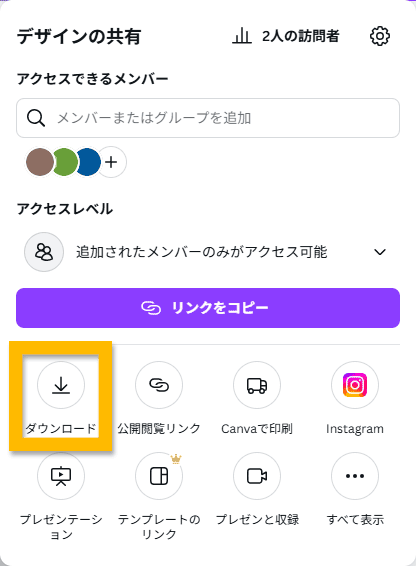
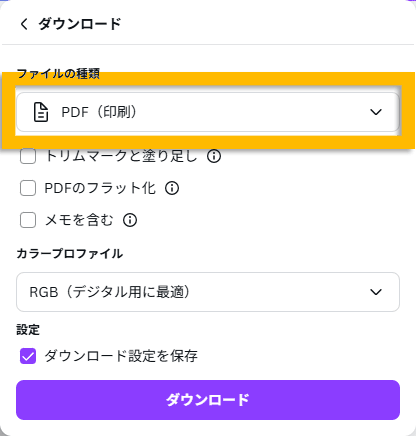
- ファイルの種類:「PDF(印刷)」を選択
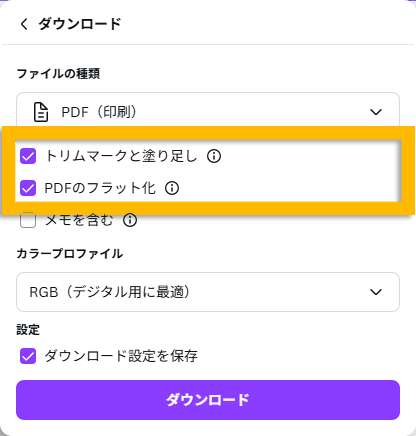
- 「トリムマークと塗り足し」「PDFのフラット化」にチェックを入れる必須
- 「ダウンロード」
- 入稿データの確認
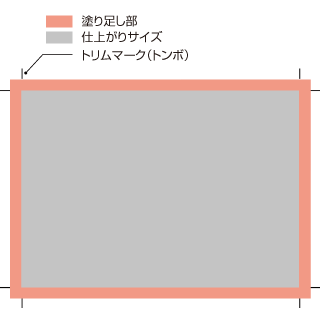
ダウンロードされたPDFを開き、トリムマーク(四隅)と塗り足しができていることを確認後、メール添付または栄工社オンライン入稿にてご入稿ください。
図面・CAD系商品
事務系商品
グラフィック系商品
企業情報
CSR
ガイダンス

〒870-0045 大分県大分市城崎町2-4-39
TEL.097-534-3711 FAX.097-538-3092

TEL.097-534-3711 FAX.097-538-3092